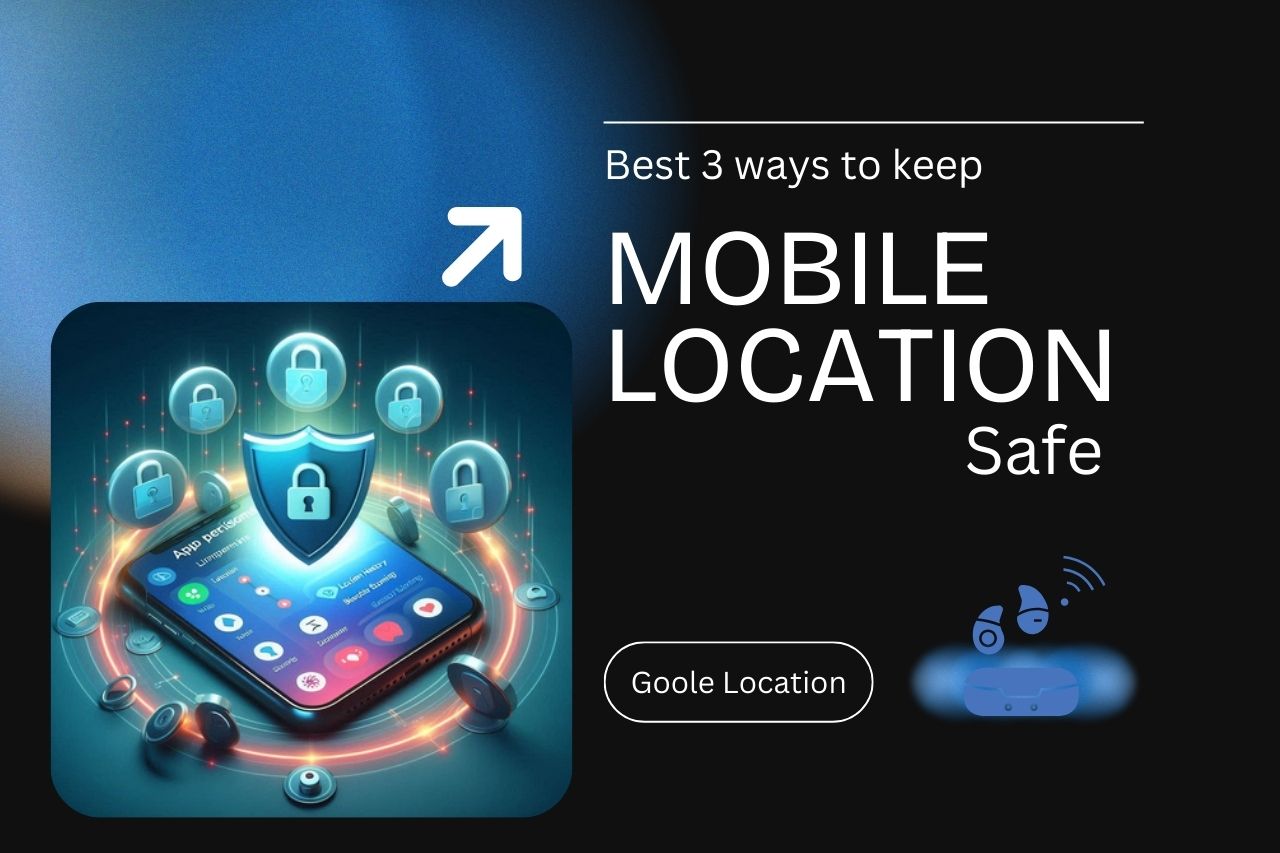
आज के डिजिटल युग में, Google आपके लोकेशन को कई तरीकों से ट्रैक करता है, भले ही आपका GPS बंद हो। लेकिन अपनी प्राइवेसी को फिर से नियंत्रण में लाना संभव है। अगर आप अपनी लोकेशन को पूरी तरह सुरक्षित और प्राइवेट रखना चाहते हैं, तो इन स्टेप्स को फॉलो करें।
(1) Google पर location हिस्ट्री बंद करें :-
Google की वेब और ऐप एक्टिविटी और लोकेशन हिस्ट्री आपकी गतिविधियों को ट्रैक करती हैं। आप अकाउंट सेटिंग्स में जाकर लोकेशन को बंद कर सकते हैं।
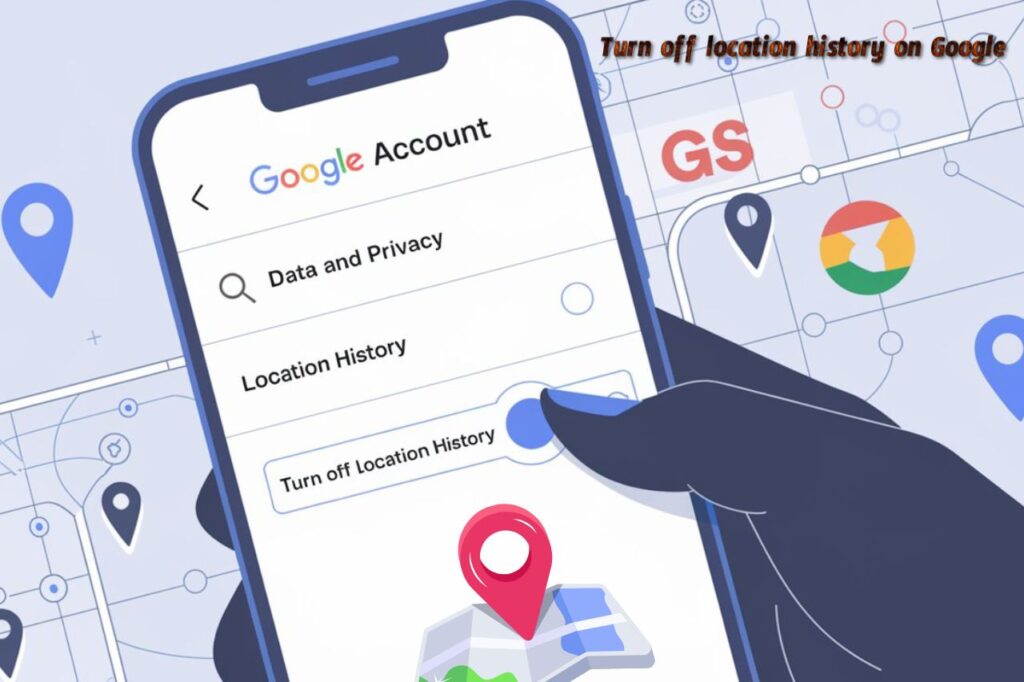
Google पर लोकेशन हिस्ट्री बंद करने के बारे में विस्तार से समझें –
क्या है लोकेशन हिस्ट्री?
जब आप अपने फोन या कंप्यूटर पर Google मैप्स या अन्य Google सेवाओं का इस्तेमाल करते हैं, तो Google आपकी लोकेशन को रिकॉर्ड करता है। इस रिकॉर्ड को ही लोकेशन हिस्ट्री कहते हैं। ये आपके गए हुए स्थानों का एक डेटाबेस होता है, जिसे Google बाद में विभिन्न सेवाओं को बेहतर बनाने के लिए इस्तेमाल करता है।
क्यों बंद करें लोकेशन हिस्ट्री?
- प्राइवेसी: आप नहीं चाहेंगे कि Google आपके हर मूवमेंट को जानता रहे।
- सुरक्षा: आपकी लोकेशन जानकर कोई आपकी निजी जानकारी या संपत्ति को खतरे में डाल सकता है।
लोकेशन हिस्ट्री कैसे बंद करें?
1 अपने Google अकाउंट में लॉग इन करें:
- अपने कंप्यूटर या मोबाइल पर किसी भी Google सेवा (जैसे Gmail, Google Search) में लॉग इन करें।
2 सेटिंग्स में जाएं:
- ऊपर दाईं ओर स्थित अपनी प्रोफ़ाइल पिक्चर पर क्लिक करें और “Google खाता” चुनें।
- “डेटा और निजता” पर क्लिक करें।
3 लोकेशन हिस्ट्री बंद करें:
- “लोकेशन हिस्ट्री” पर क्लिक करें।
- “लोकेशन हिस्ट्री बंद करें” पर टैप करें।
क्यों इतना जरूरी है लोकेशन हिस्ट्री बंद करना?
- टारगेटेड विज्ञापन: Google आपकी लोकेशन के आधार पर आपको विज्ञापन दिखाता है। लोकेशन हिस्ट्री बंद करने से आप इन विज्ञापनों से बच सकते हैं।
- सुरक्षा: आपकी लोकेशन जानकर कोई आपकी निजी जानकारी या संपत्ति को खतरे में डाल सकता है।
- प्राइवेसी: आपकी लोकेशन आपकी निजी जानकारी है और आप स्वयं तय कर सकते हैं कि कौन इसे देख सकता है।
लोकेशन हिस्ट्री डिलीट करना: अगर आप सिर्फ अपनी पुरानी लोकेशन हिस्ट्री को डिलीट करना चाहते हैं, तो “लोकेशन हिस्ट्री डिलीट करें” पर क्लिक करें।
वेब और ऐप एक्टिविटी: ये सेटिंग आपकी Google सर्च, YouTube वीडियो और अन्य Google सेवाओं की गतिविधियों को ट्रैक करती है। अगर आप पूरी तरह प्राइवेट रहना चाहते हैं, तो इसे भी बंद कर दें।
(2) ऐप्स की परमिशन कैसे सीमित करें?
कुछ apps अनावश्यक रूप से लोकेशन तक पहुंच की मांग करते हैं। केवल उन ऐप्स को अनुमति दें जिन्हें वास्तव में इसकी आवश्यकता है, जैसे मैप्स या वेदर सर्विसेज। अतिरिक्त नियंत्रण के लिए, ‘ऐप का उपयोग करते समय लोकेशन एक्सेस की अनुमति दें’ या ‘डेनई’ चुनें। वैसे आपके फ़ोन पर मौजूद हर ऐप को आपकी हर जानकारी तक पहुँच की ज़रूरत नहीं होती।
कई बार ऐप कई अनुमतियाँ माँगते हैं, जैसे कि आपका स्थान, कैमरा, माइक या आपके फ़ोन पर मौजूद फ़ाइलें। ये अनुमतियाँ ऐप को आपके फ़ोन के अलग-अलग हिस्सों तक पहुँचने की अनुमति देती हैं।

अनुमतियाँ सीमित क्यों करें?
- गोपनीयता: आप नहीं चाहते कि हर ऐप को आपका स्थान या अन्य निजी जानकारी पता हो।
- सुरक्षा: कम अनुमतियों का मतलब है कम खतरे। अगर किसी ऐप के पास आपके स्थान तक पहुँच नहीं है, तो वह आपको ट्रैक नहीं कर पाएगा।
ऐप अनुमतियों को कैसे सीमित करें?
- अपने फ़ोन की सेटिंग में जाएँ: हर फ़ोन पर सेटिंग थोड़ी अलग होती है।
- ऐप या ऐप मैनेजर ढूँढ़ें: आपको यह विकल्प सेटिंग में मिलेगा।
- वह ऐप चुनें जिसकी अनुमतियाँ आप बदलना चाहते हैं: उस पर क्लिक करें।
- अनुमतियाँ देखें: आपको यहाँ उस ऐप की सभी अनुमतियाँ दिखाई देंगी।
- अनावश्यक अनुमतियाँ बंद करें: ऐसी अनुमतियाँ बंद करें जिनकी ऐप को ज़रूरत नहीं है। उदाहरण के लिए, अगर आप कोई गेम खेल रहे हैं, तो उसे आपके स्थान या संपर्कों तक पहुँचने की ज़रूरत नहीं है।
कौन सी अनुमतियाँ ज़रूरी हैं?
- मैप्स ऐप: लोकेशन
- कैमरा ऐप: कैमरा
- फ़ोन कॉल ऐप: फ़ोन कॉल
- मैसेजिंग ऐप: मैसेज
अतिरिक्त सुझाव:
- नए ऐप इंस्टॉल करते समय सावधान रहें: इंस्टॉल करने से पहले ऐप की अनुमतियाँ जाँच लें।
- अपने फ़ोन को नियमित रूप से अपडेट करें: अपडेट में अक्सर सुरक्षा सुधार शामिल होते हैं।
- थर्ड-पार्टी ऐप का इस्तेमाल करें: कुछ ऐप आपको ऐप अनुमतियों को आसानी से मैनेज करने में मदद करते हैं।
(3) वाईफाई और ब्लूटूथ स्कैनिंग बंद करें –
जीपीएस बंद होने के बावजूद, आपका डिवाइस आस-पास के वाईफाई नेटवर्क या ब्लूटूथ बीकन का उपयोग करके आपके मूवमेंट को ट्रैक कर सकता है। स्कैनिंग बंद करके इसे रोका जा सकता है।
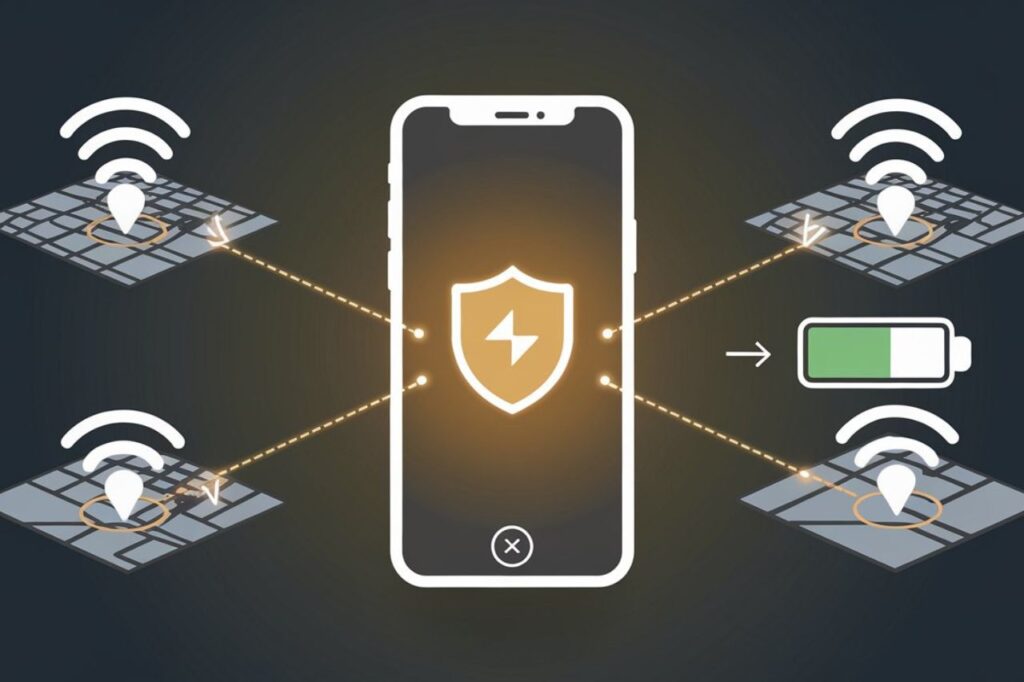
क्योकि जब आप अपना फ़ोन या कंप्यूटर चालू करते हैं, तो यह आस-पास के WiFi नेटवर्क और ब्लूटूथ डिवाइस की तलाश शुरू कर देता है. इस प्रक्रिया को स्कैनिंग कहते हैं. यह आपके फ़ोन को इन डिवाइस से कनेक्ट करने में मदद करता है. लेकिन, इसका इस्तेमाल आपकी लोकेशन को ट्रैक करने के लिए भी किया जा सकता है.इसे कैसे रोके आईये जानते है –
WiFi और ब्लूटूथ स्कैनिंग क्यों बंद करें?
- प्राइवेसी: आप नहीं चाहेंगे कि Google या कोई दूसरी कंपनी आपकी लोकेशन को ट्रैक करे.
- बैटरी: स्कैनिंग से आपके फ़ोन की बैटरी ज़्यादा खपत होती है.
WiFi और ब्लूटूथ स्कैनिंग कैसे बंद करें?
- अपने फ़ोन की सेटिंग में जाएँ: हर फ़ोन में सेटिंग का तरीका थोड़ा अलग हो सकता है.
- लोकेशन सेटिंग ढूँढें: यह विकल्प आपको सेटिंग में ही मिलेगा.
- WiFi और ब्लूटूथ स्कैनिंग ढूँढें: यह विकल्प लोकेशन सेटिंग के अंदर ही होगा.
- स्कैनिंग बंद करें: इस विकल्प को बंद करें.
यह विकल्प आपको कहाँ मिलेगा?
- Android: सेटिंग्स > स्थान > WiFi और ब्लूटूथ स्कैनिंग
- iPhone: सेटिंग्स > गोपनीयता > स्थान सेवाएँ > सिस्टम सेवाएँ
यह भी पढ़ें :- छोटे साइज के Smartphones का दौर लौटेगा!
अतिरिक्त सुझाव:
- अन्य स्थान सेटिंग्स भी जाँचें: जैसे “ऐप्स के लिए स्थान एक्सेस” और “सिस्टम सेवाएँ”।
- अपने फ़ोन को नियमित रूप से अपडेट करें: अपडेट में अक्सर सुरक्षा सुधार शामिल होते हैं।
- VPN का उपयोग करें: VPN आपकी ऑनलाइन गतिविधियों को एन्क्रिप्ट करता है और आपके स्थान को छुपाता है।
याद रखने वाली बातें : WiFi और ब्लूटूथ स्कैनिंग को बंद करने से आपकी स्थान गोपनीयता बढ़ जाएगी।